1. Open System Properties
- Right click This PC
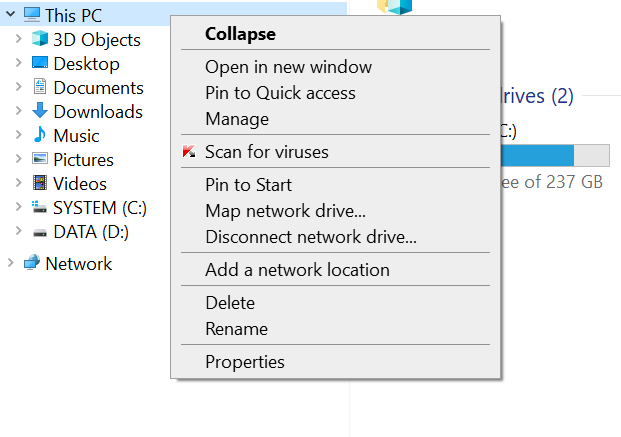
- Select Properties
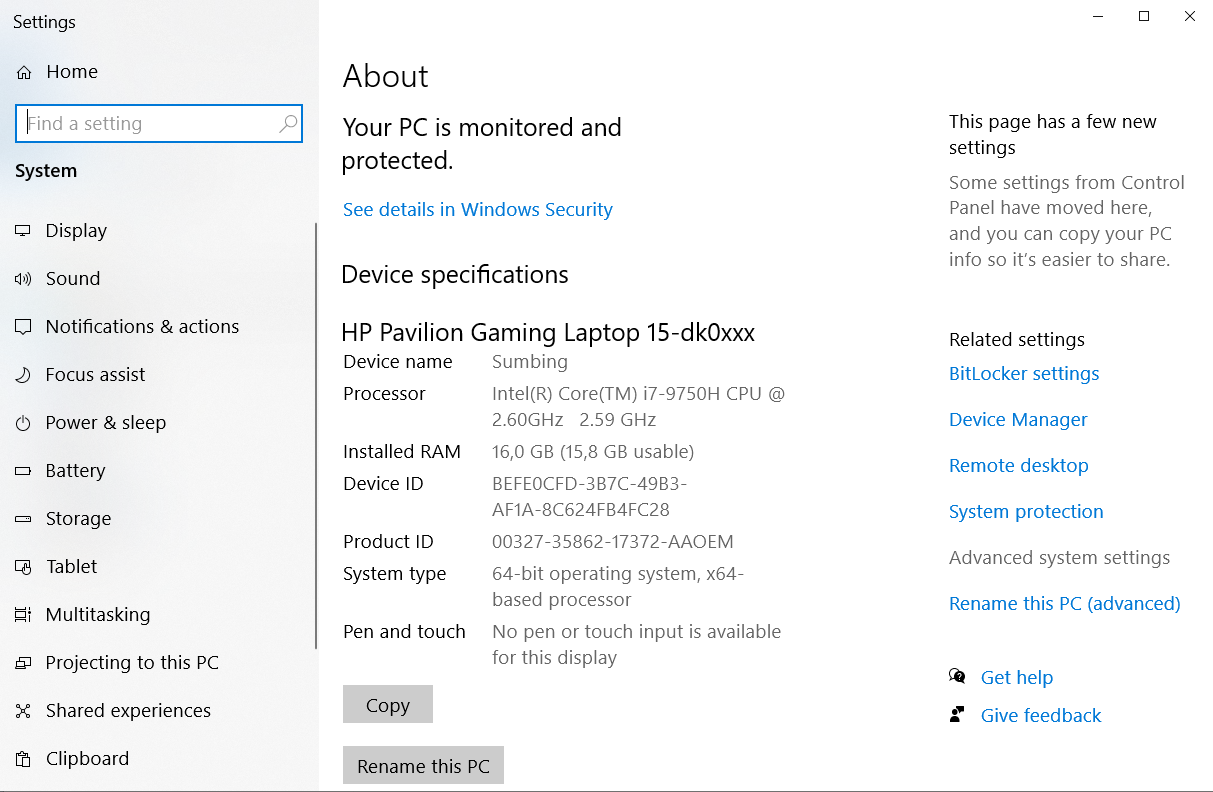
- Klik Advanced System Settings
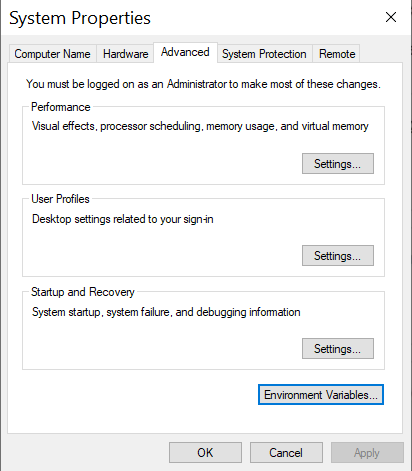
2. Open Environment Variables
Click button Environment Variables
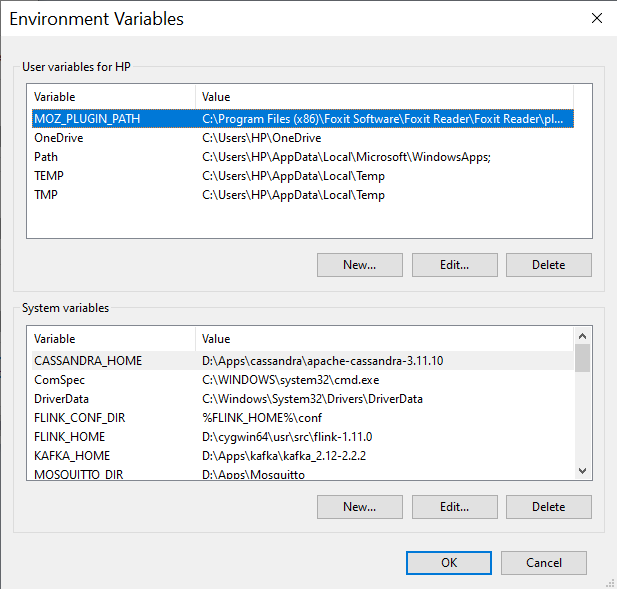
3. Add JAVA_HOME
In the System Variables section :
Click New
Add:
    Variable Name  : JAVA_HOME
    Variable Value : C:\Program Files\Java\jdk1.8.0_xxx
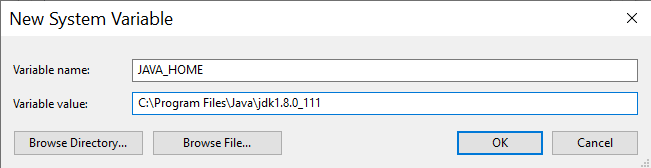
📌 Adjust to the JDK installation location on your computer
4. Add to PATH
Select the Path variable
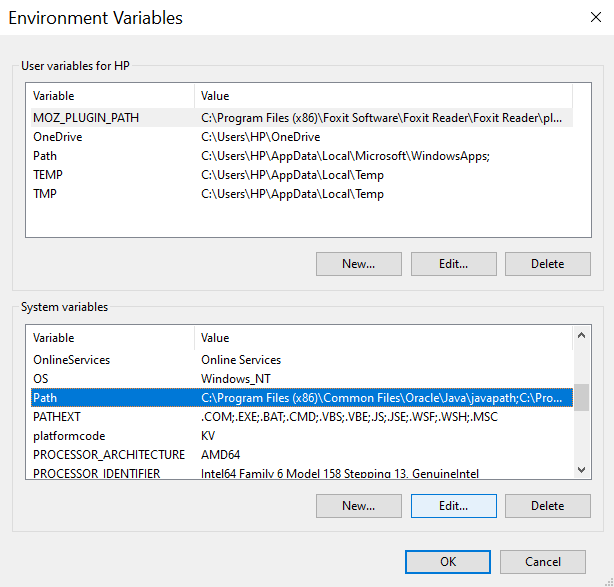
Click Edit
Add:
%JAVA_HOME%\bin
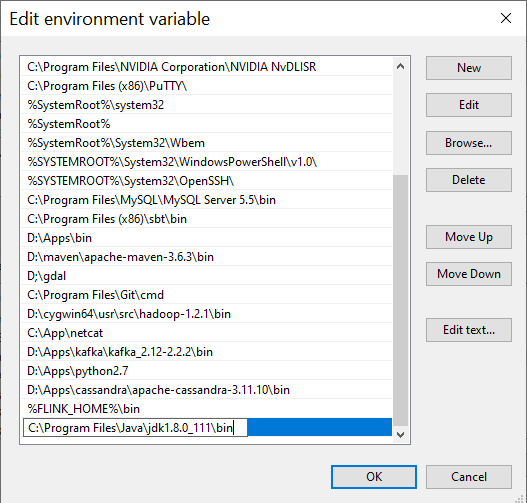
5. Save Configuration
Click OK on all dialogs
6. Verification
Open Command Prompt:
    java -version
    javac -version
✅ If successful → Java version will appear
1. Edit file .bashrc
nano ~/.bashrc
2. Add configuration
    export JAVA_HOME=/usr/lib/jvm/java-1.8.0-openjdk-amd64
    export PATH=$PATH:$JAVA_HOME/bin
3. Apply changes
source ~/.bashrc
4. Verification
    java -version
    javac -version